Construção de Agents de Tarefas
Diferente dos Agents conversacionais, os Agents de Tarefas são projetados para automação pura. Eles executam códigos Python, podem ser agendados para rodar periodicamente (Cron) e processam dados de forma síncrona ou assíncrona. Esta seção guia você na criação e configuração desses robôs de automação.
Interface Principal
Para acessar os Agents de tarefas, navegue até a seção Agents e certifique-se de selecionar a aba Tarefas (ao lado de "Conversacional"). A lista exibirá todos os seus Agents de automação com seus respectivos status e IDs.
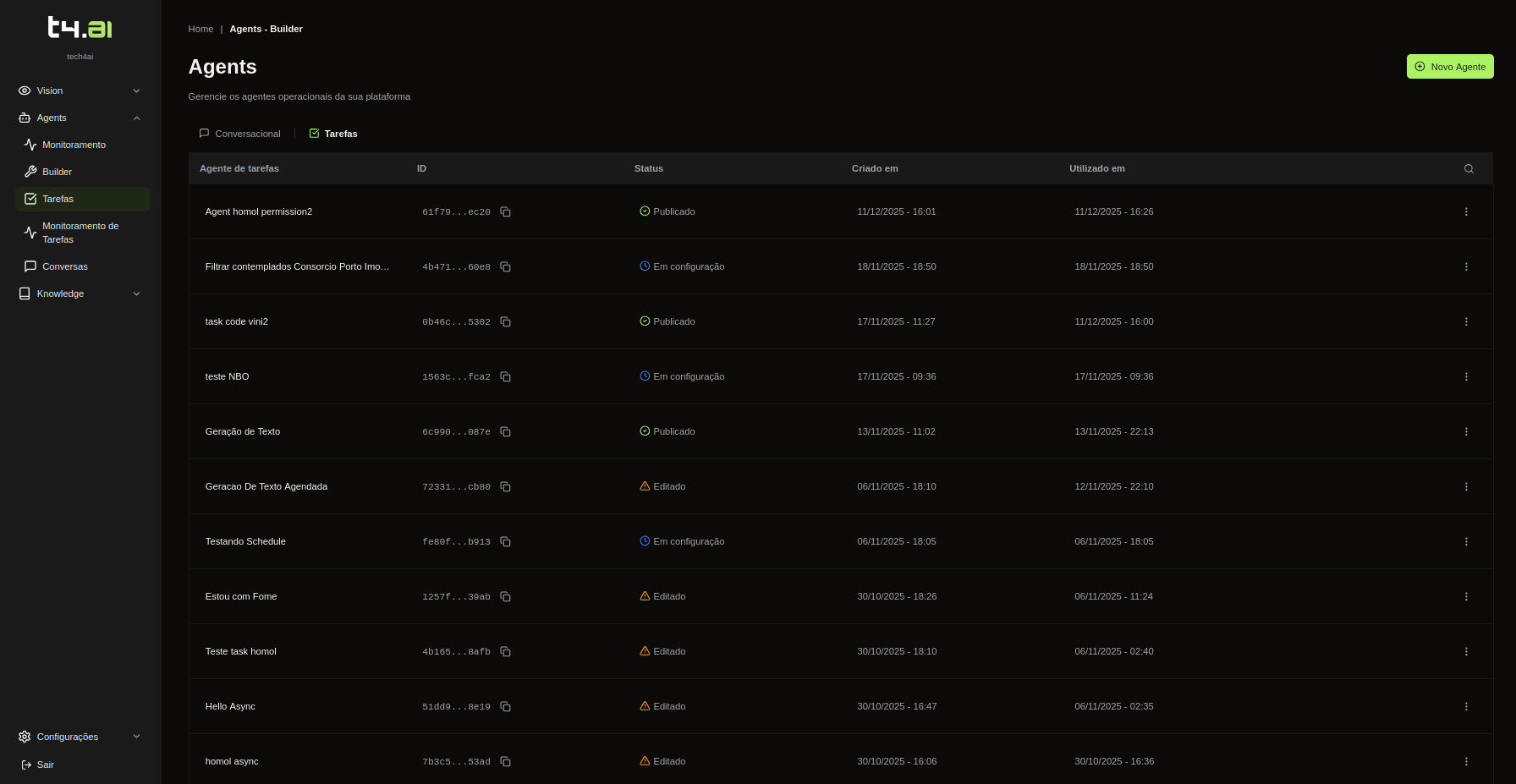
Criando um Novo Agent de Tarefa
Passo a Passo de Criação
Para iniciar um novo fluxo de automação:
-
Clique no botão "+ Novo Agente" localizado no canto superior direito da tela.
-
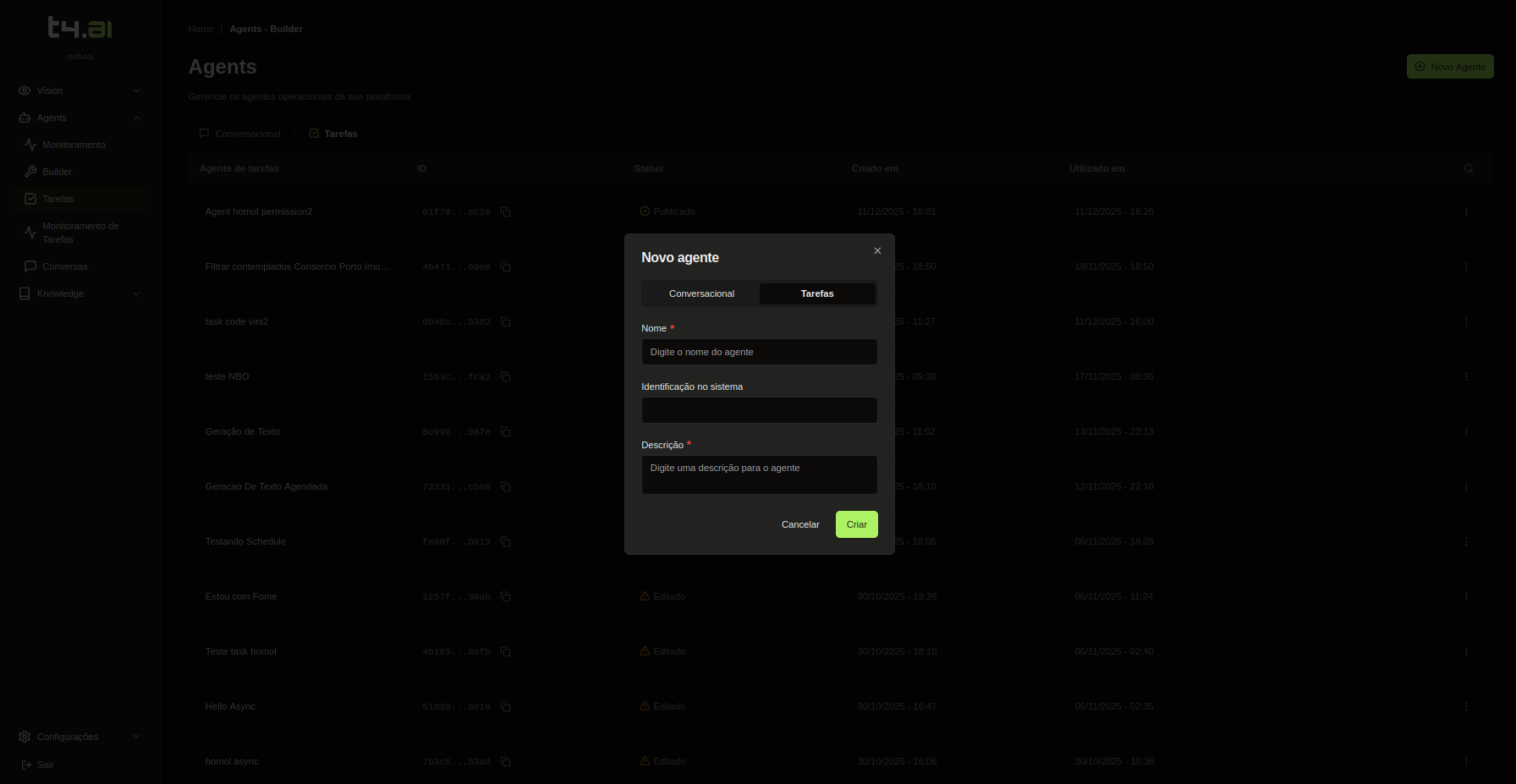
Preencha o modal de criação:
É fundamental selecionar o tipo de Agent correto neste passo.
- Tipo: Alterne o seletor (switch) para Tarefas (o padrão pode ser "Conversacional").
- Nome (obrigatório): O nome de exibição do Agent.
- Identificação no sistema: Um ID único para referência interna (slug).
- Descrição (obrigatório): Explique o que este script de automação faz.
-
Clique em "Criar" para avançar para a tela de configuração.
Configuração Inicial de Prompt
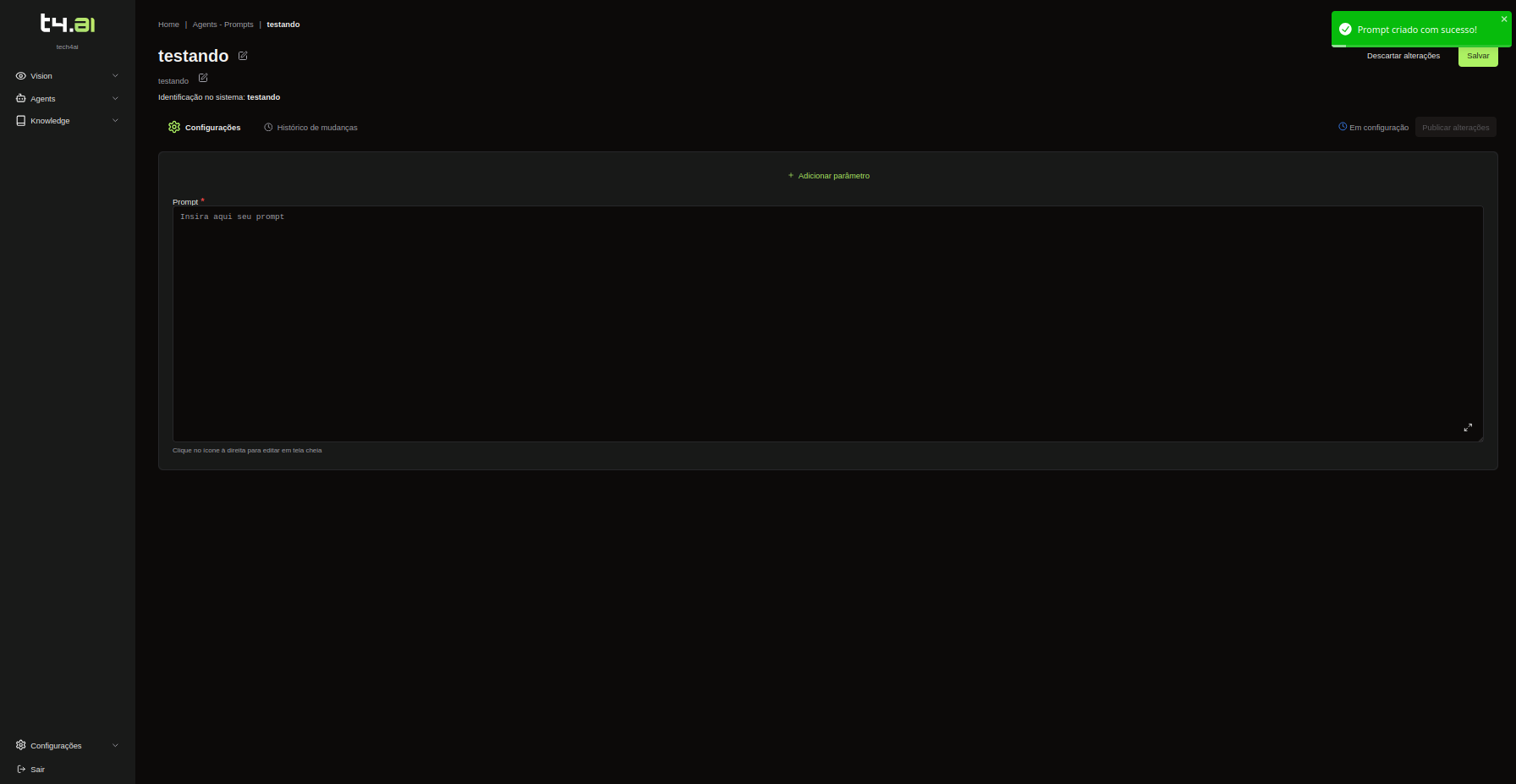
Imediatamente após a criação, você pode ser direcionado para uma tela de definição de Prompt. Embora Agents de tarefas sejam focados em código, este prompt serve para definir o contexto inicial caso o Agent precise interagir com modelos de linguagem dentro de sua execução lógica.
- Prompt: Insira as diretrizes básicas se aplicável.
- Clique em "Salvar" para confirmar.
Configurações do Agent
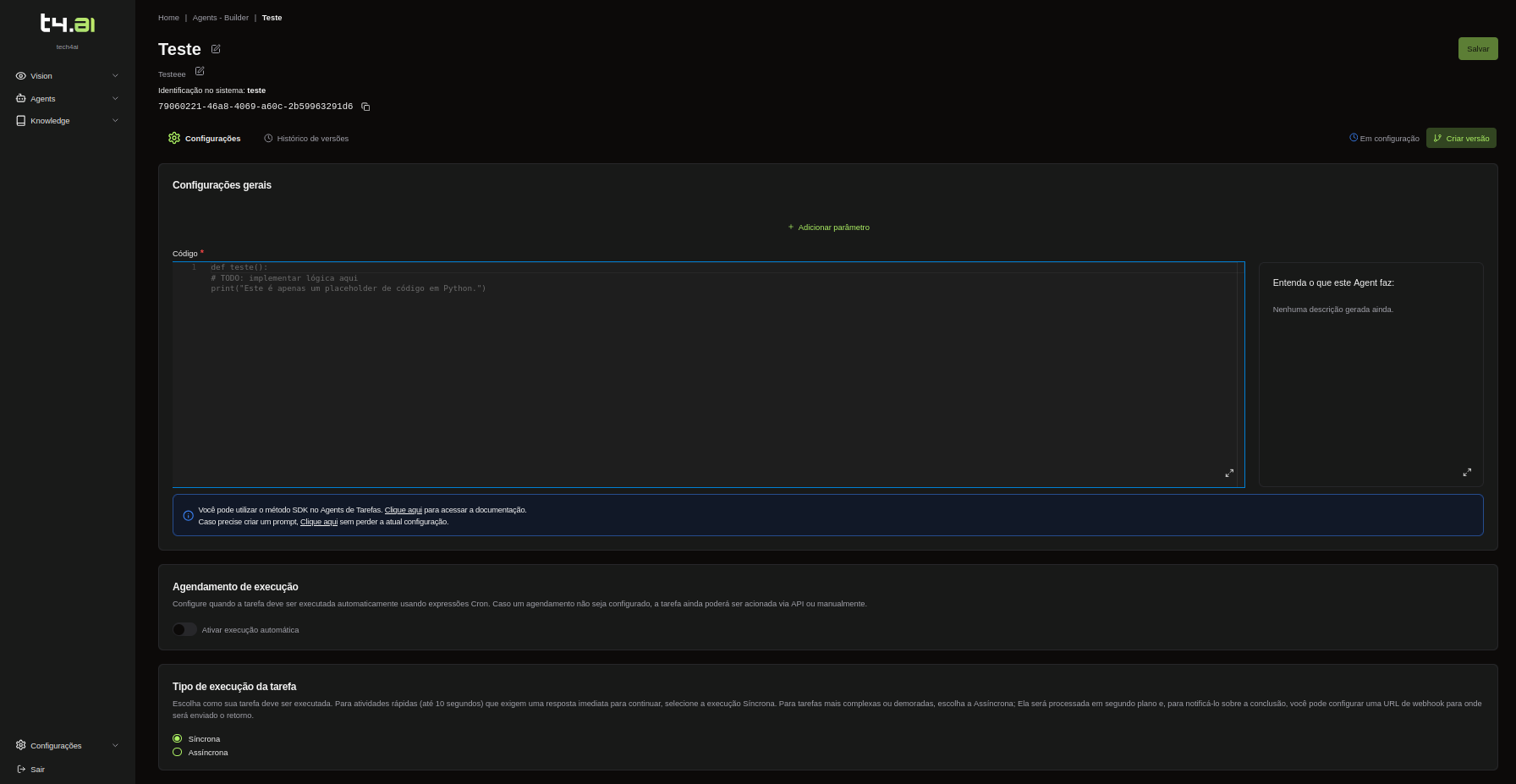
A tela principal de configuração do Agent de Tarefa é onde a lógica é programada. Ela é dividida em seções críticas: Código, Agendamento e Tipo de Execução.
1. Editor de Código (Python)
Esta é a área central do Agent. Aqui você define a lógica de execução utilizando a linguagem Python.
- Definição da Função: O código deve estar contido em uma função principal (ex:
def teste():). - Adicionar Parâmetro: Utilize o botão "+ Adicionar parâmetro" logo acima do editor para definir variáveis que seu código espera receber como entrada (inputs).
- SDK: Você pode utilizar o método SDK no Agents de Tarefas para acessar funcionalidades nativas da plataforma.
2. Configuração de Prompt (Opcional)
Embora os Agents de Tarefas sejam baseados em código, você pode integrá-los a modelos de IA (LLMs) para processar texto ou gerar conteúdo.
Para adicionar um prompt ao seu Agent de tarefa:
- Localize o banner informativo azul logo abaixo do editor de código.
- Clique no link "Clique aqui" onde diz "Caso precise criar um prompt, clique aqui sem perder a atual configuração".

Isso abrirá a interface de edição de prompt:
- Editor de Prompt: Insira as instruções do sistema (System Prompt) que o modelo deve seguir.
- Parâmetros: Você pode adicionar parâmetros dinâmicos ao prompt clicando em "+ Adicionar parâmetro".
- Salvar: Após definir a instrução, clique em "Salvar" para vincular este prompt ao seu código Python.
3. Agendamento de Execução (Cron)
Você pode configurar o Agent para rodar automaticamente em intervalos definidos, sem necessidade de gatilho manual.
- Ativar execução automática: Toggle para ligar/desligar o agendamento.
- Expressão Cron: Defina a frequência usando sintaxe Cron padrão. (ex:
0 8 * * *para rodar todo dia às 08:00).
Nota: Caso um agendamento não seja configurado, a tarefa ainda poderá ser acionada manualmente ou via API.
4. Tipo de Execução da Tarefa
Escolha como a tarefa deve se comportar em relação ao tempo de resposta e processamento:
- Síncrona: Ideal para atividades rápidas (até 10 segundos). A chamada espera a conclusão do código para retornar uma resposta imediata.
- Assíncrona: Ideal para tarefas complexas ou demoradas. A tarefa é processada em segundo plano. O sistema confirma o recebimento da solicitação imediatamente e, ao concluir o processamento, pode notificar o resultado via URL de Webhook configurada.
Ciclo de Vida e Versões
Assim como os Agents conversacionais, os Agents de tarefas possuem controle de versão para garantir segurança nas atualizações.
Criando uma Versão de Homologação
Antes de colocar um código em produção, crie uma versão de teste:
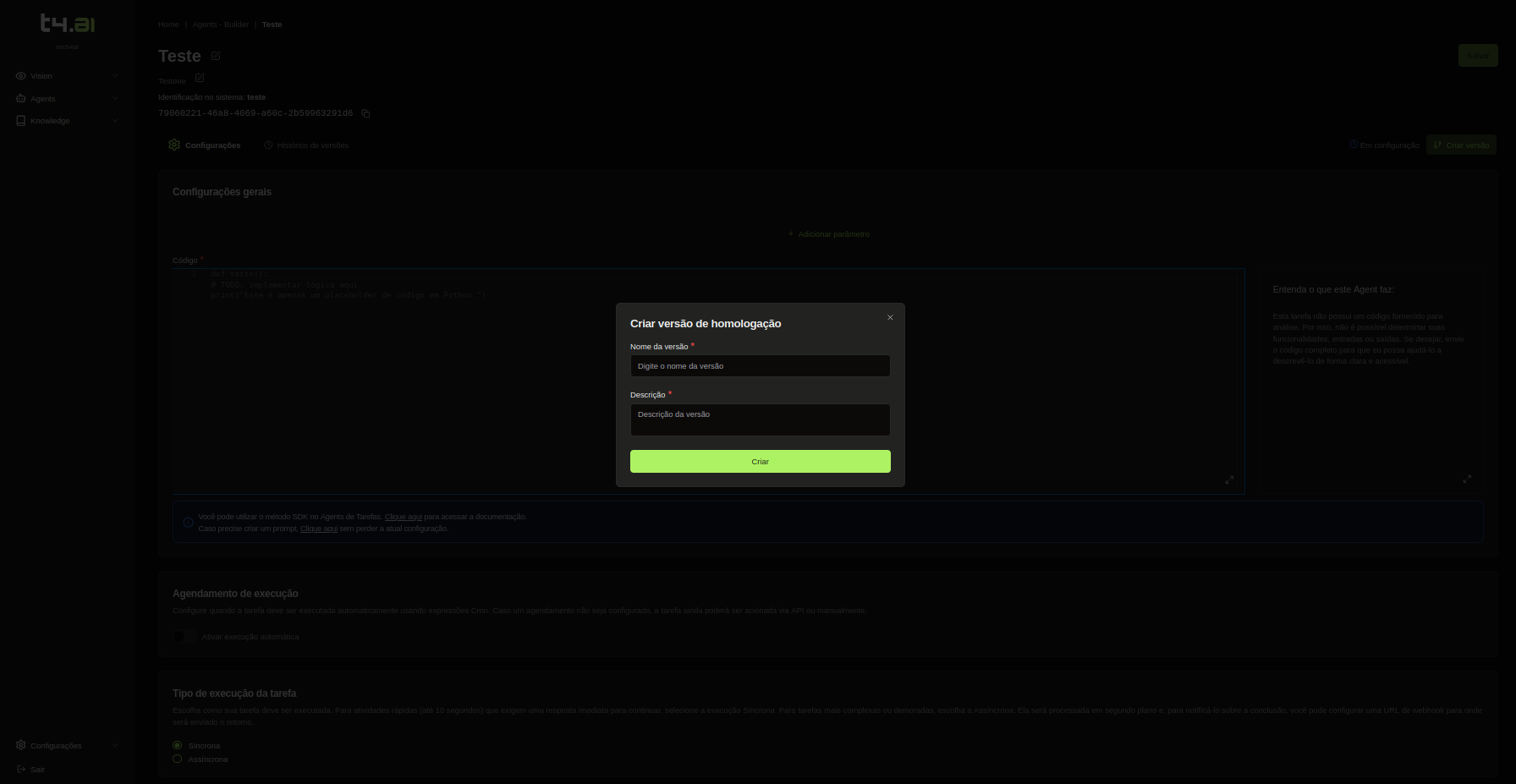
- Clique no botão "Criar versão" no canto superior direito.
- No modal que se abre:
- Nome da versão: Ex:
v1.0-beta - Descrição: Detalhe o que mudou nesta versão do código.
- Nome da versão: Ex:
- Clique em "Criar".
Histórico de Versões
Você pode acessar a aba "Histórico de versões" (ao lado de "Configurações") para visualizar versões anteriores, restaurar códigos antigos ou promover uma versão de homologação para produção.