Gestão de Bases de Conhecimento
As Bases de Conhecimento são repositórios estruturados que permitem armazenar, organizar e consultar informações de forma inteligente. Esta seção apresenta um guia completo sobre como criar, configurar e gerenciar suas bases de conhecimento no Tech4AI, desde os primeiros passos até funcionalidades avançadas de integração.
Criando uma Nova Base de Conhecimento
Visualizando as Bases Existentes
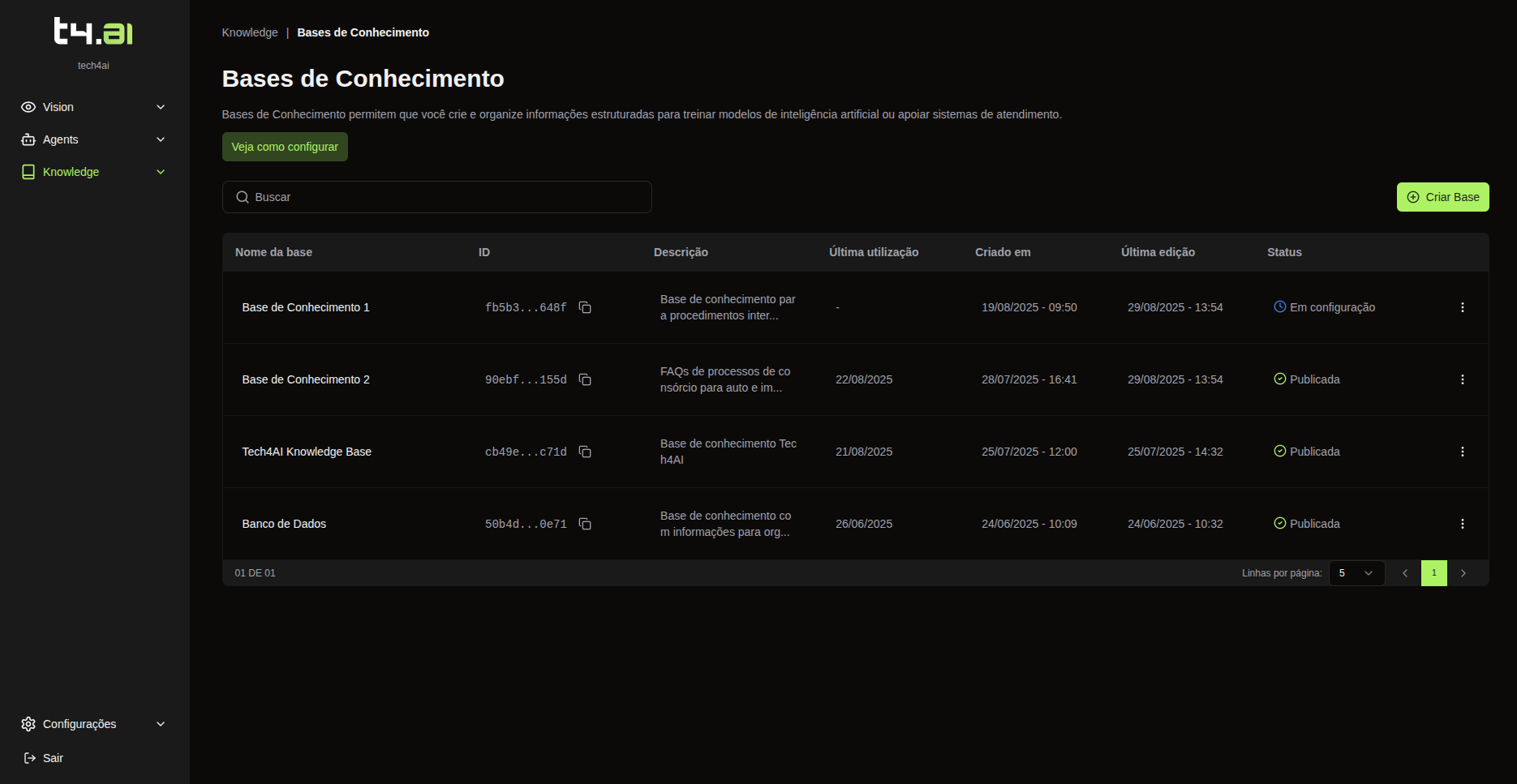
Na página principal de Bases de Conhecimento, você encontrará uma lista completa das bases existentes com informações detalhadas: A interface apresenta as seguintes informações organizadas em colunas:
| Campo | Descrição |
|---|---|
| Nome da base | Identificação de cada base criada |
| ID | Identificador único para integração via API |
| Descrição | Propósito e conteúdo de cada base |
| Última utilização | Data do último acesso |
| Criado em | Data de criação da base |
| Última edição | Data da última modificação |
| Status | Estado atual da base |
Possíveis Status das Bases
| Status | Descrição |
|---|---|
| ⚙️ Em Configuração | A base está sendo configurada mas ainda não foi publicada e não pode ser utilizada |
| 🟢 Publicada | Base de conhecimento publicada e disponível para uso |
| ⚠️ Editada | A base foi editada e suas novas configurações ainda não foram publicadas |
Criando uma Nova Base
Para criar uma nova base de conhecimento:
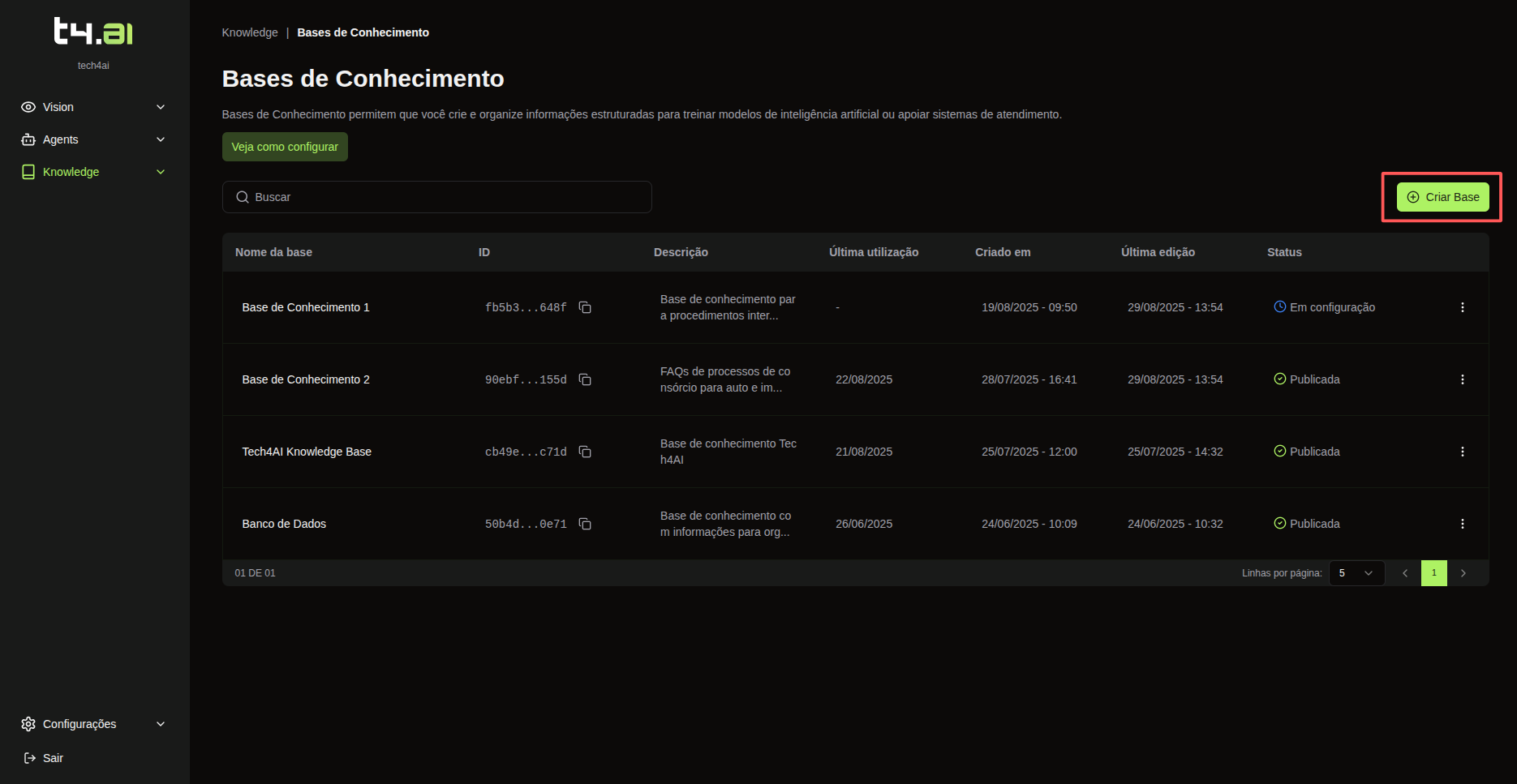
- Clique no botão "Criar Base" localizado no canto superior direito da tela:
-
Preencha o formulário de criação com as informações necessárias:
- Nome da base: Identificação da base
- Descrição: Explicação detalhada do propósito e conteúdo da base
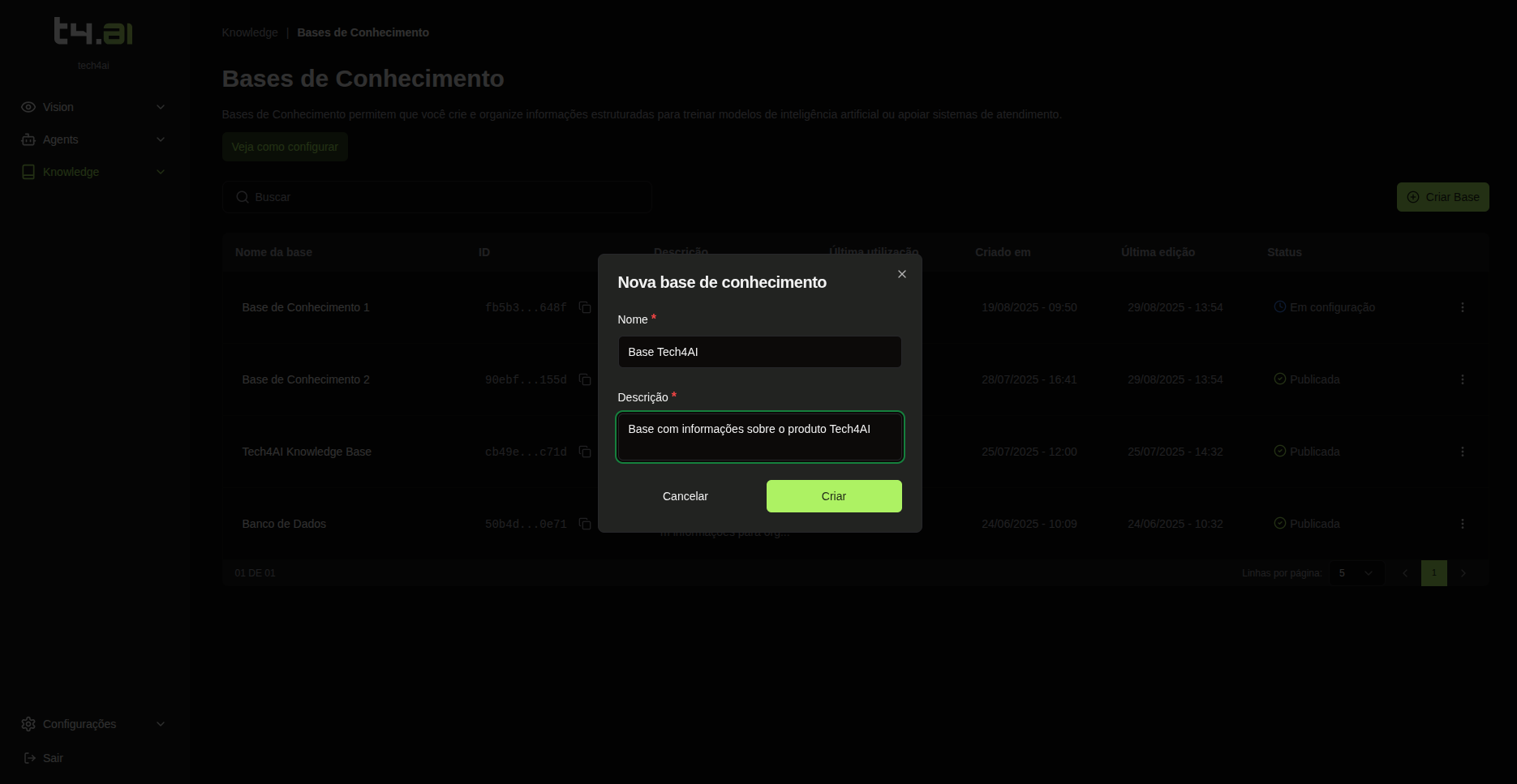
- Clique em "Criar" para finalizar o processo
Publicação da Base
Quando sua base estiver pronta para uso:
- Revise todos os documentos adicionados e verifique se estão com status "Pronto". Veja mais sobre como adicionar documentos e verificar seus status aqui.
- Execute testes finais usando o playground
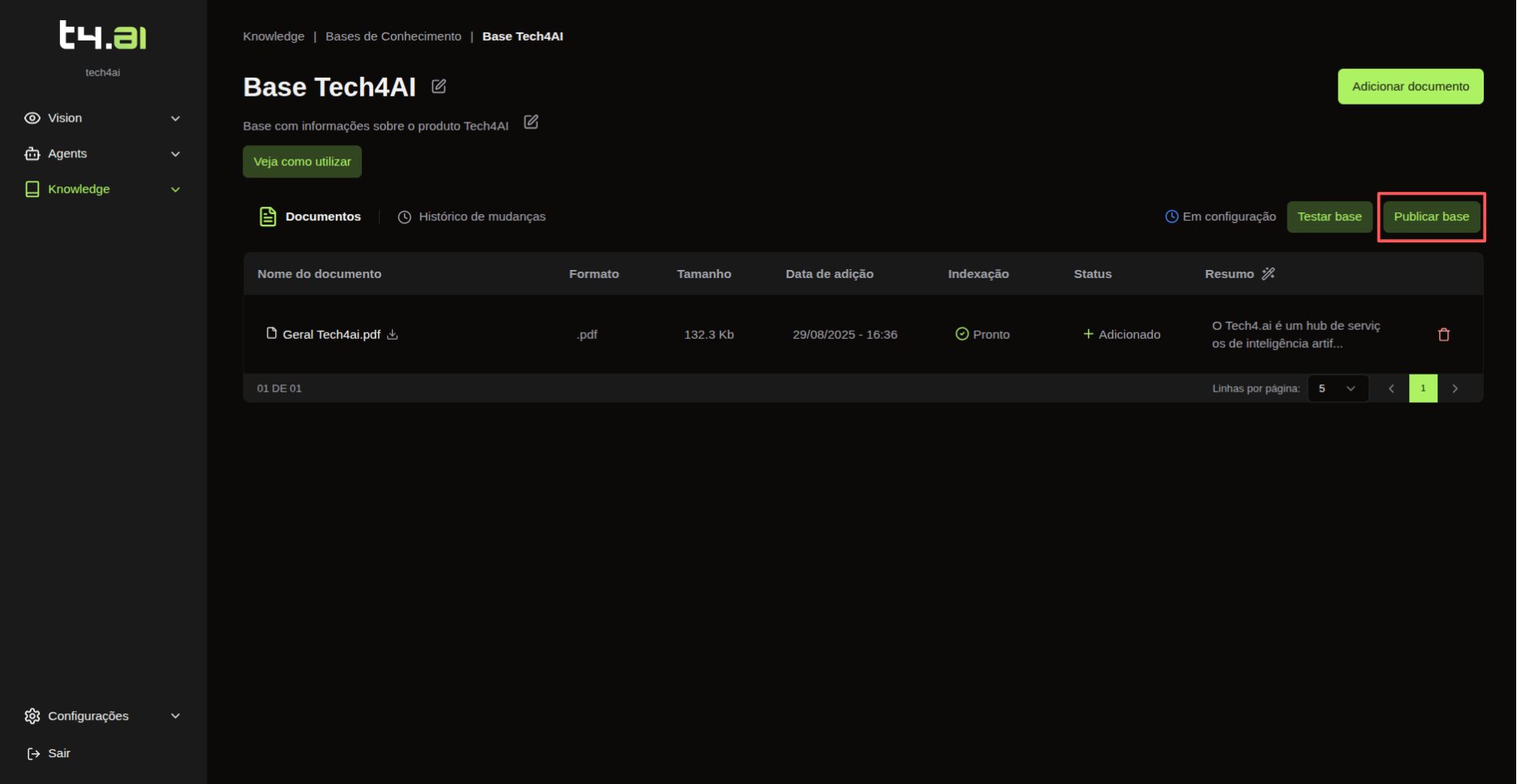
- Clique em "Publicar base" para disponibilizar
- Configure integrações com agentes ou via API (consulte a Query API)
Gerenciamento de Documentos
Adicionando Documentos
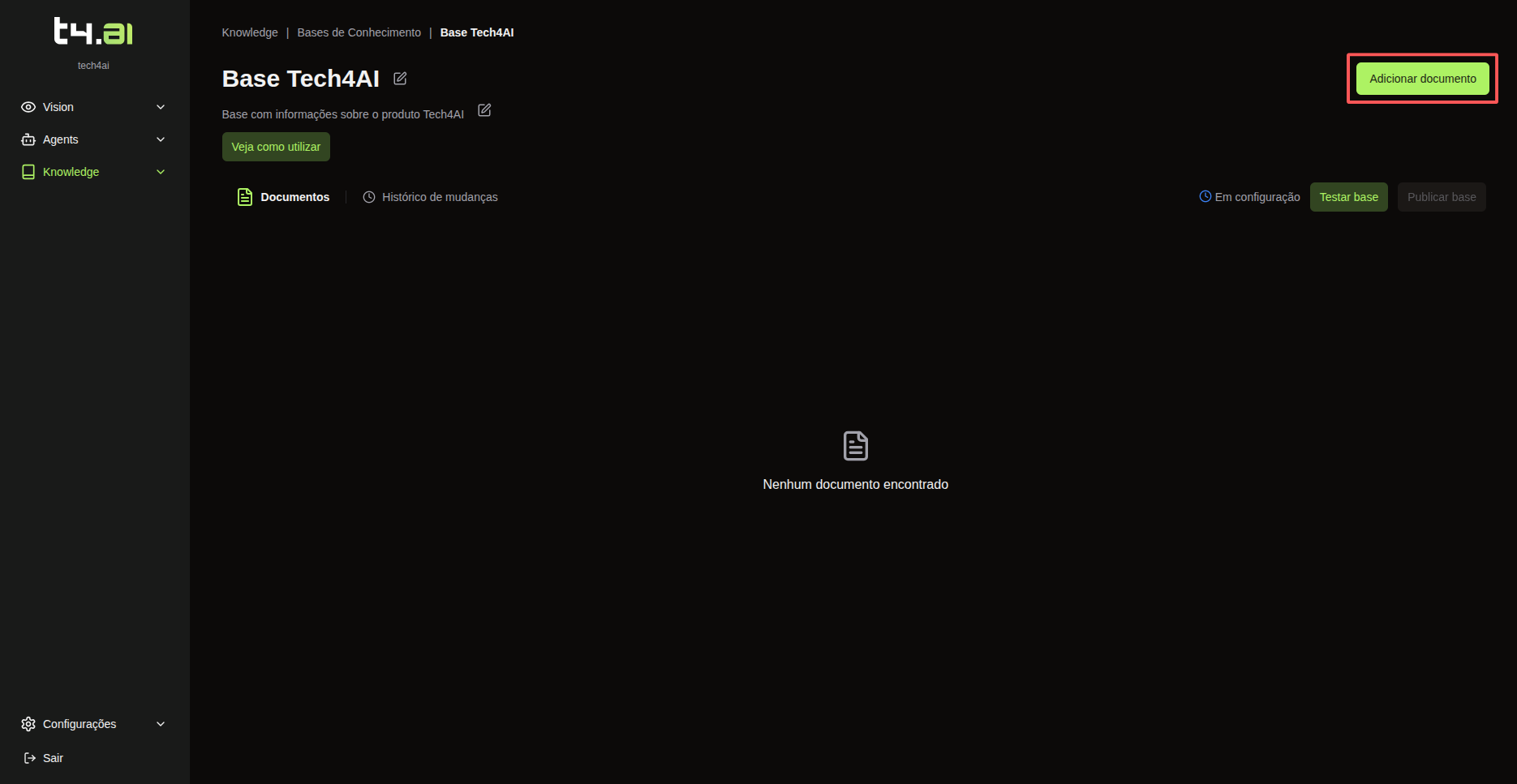
Na seção "Documentos" da sua base, você pode adicionar arquivos de diferentes formatos.
Processo de Upload:
- Clique em "Adicionar documento" ou utilize a função de arrastar e soltar (até 5 arquivos por vez):
- Selecione o arquivo(s) desejado(s) nos formatos suportados:
| Formato | Extensão | Tamanho Máximo |
|---|---|---|
| Documento de texto | .txt, .md | 2MB |
| Documento Office | .doc, .docx | 10MB |
| Apresentação | .ppt | 20MB |
| 30MB | ||
| Imagem | .jpg, .jpeg, .png | 5MB |
-
Aguarde o processamento - o sistema indexará automaticamente o conteúdo
-
Verifique o status quando o documento estiver com status Pronto a base poderá ser publicada
Para que uma base de conhecimento possa ser publicada, todos os documentos devem estar com status "Pronto". Em caso de falha na indexação, o documento deve ser removido da base.
Informações dos Documentos
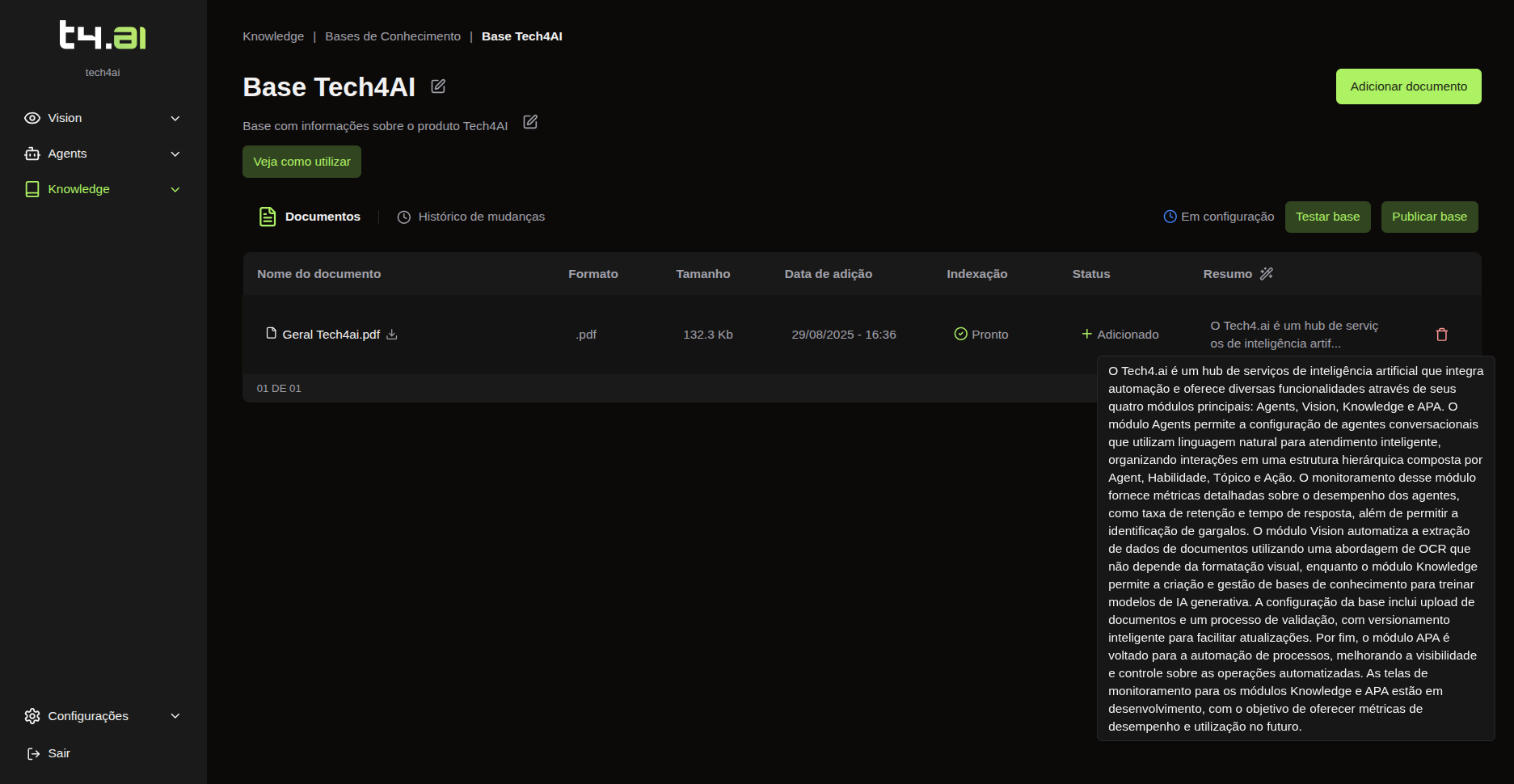
Para cada documento adicionado, você pode visualizar as seguintes informações:
| Campo | Descrição |
|---|---|
| Nome do documento | Nome original do arquivo |
| Formato | Tipo de arquivo |
| Tamanho | Tamanho do arquivo em KB/MB |
| Data de adição | Timestamp do upload |
| Status de indexação | Status do processamento |
| Status de publicação | Status da publicação do documento |
| Resumo | Resumo do documento gerado por IA |
Status dos Documentos
Os documentos possuem dois tipos de status que indicam seu estado atual:
Status de Indexação
| Status | Descrição |
|---|---|
| Pendente | Documento aguardando processamento |
| Extraindo dados | Documento sendo analisado e extraído |
| Indexando | Conteúdo sendo indexado para consultas |
| Pronto | Documento processado e indexado com sucesso |
| Falha | Erro no processamento do documento |
Status de Publicação
| Status | Descrição |
|---|---|
| Adicionado | Documento marcado para ser adicionado à base |
| Removido | Documento marcado para ser removido da base |
| Publicado | Documento ativo e disponível para consultas |
Os documentos com status "Adicionado" ou "Removido" só terão suas alterações aplicadas na base de produção quando a base for publicada. Até a publicação, essas alterações podem ser testadas usando o playground.
Integração com API
Para utilizar a base em suas aplicações:
- Utilize o ID da base disponível na listagem principal
- Configure a chave de API conforme a necessidade do seu fluxo
- Consulte a documentação da Query API para implementação detalhada
Histórico de Mudanças
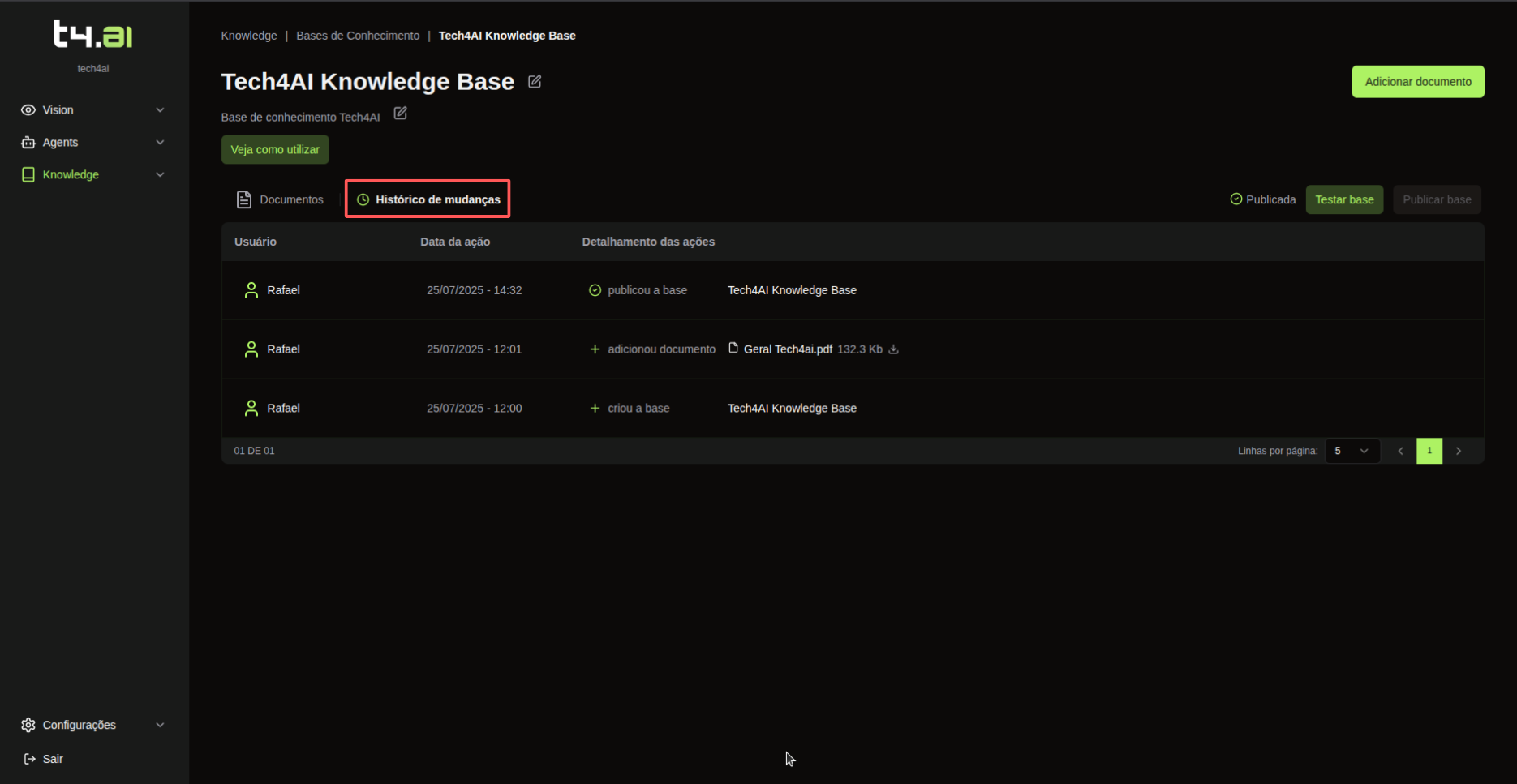
Nessa aba, você pode monitorar todas as atividades realizadas na base:
Os tipos de ação que podem ser visualizados são:
- Criação de base
- Exclusão de base
- Edição de base
- Publicação de base
- Adição de documento
- Remoção de documento
Testando e Publicando sua Base
Funcionalidade de Teste
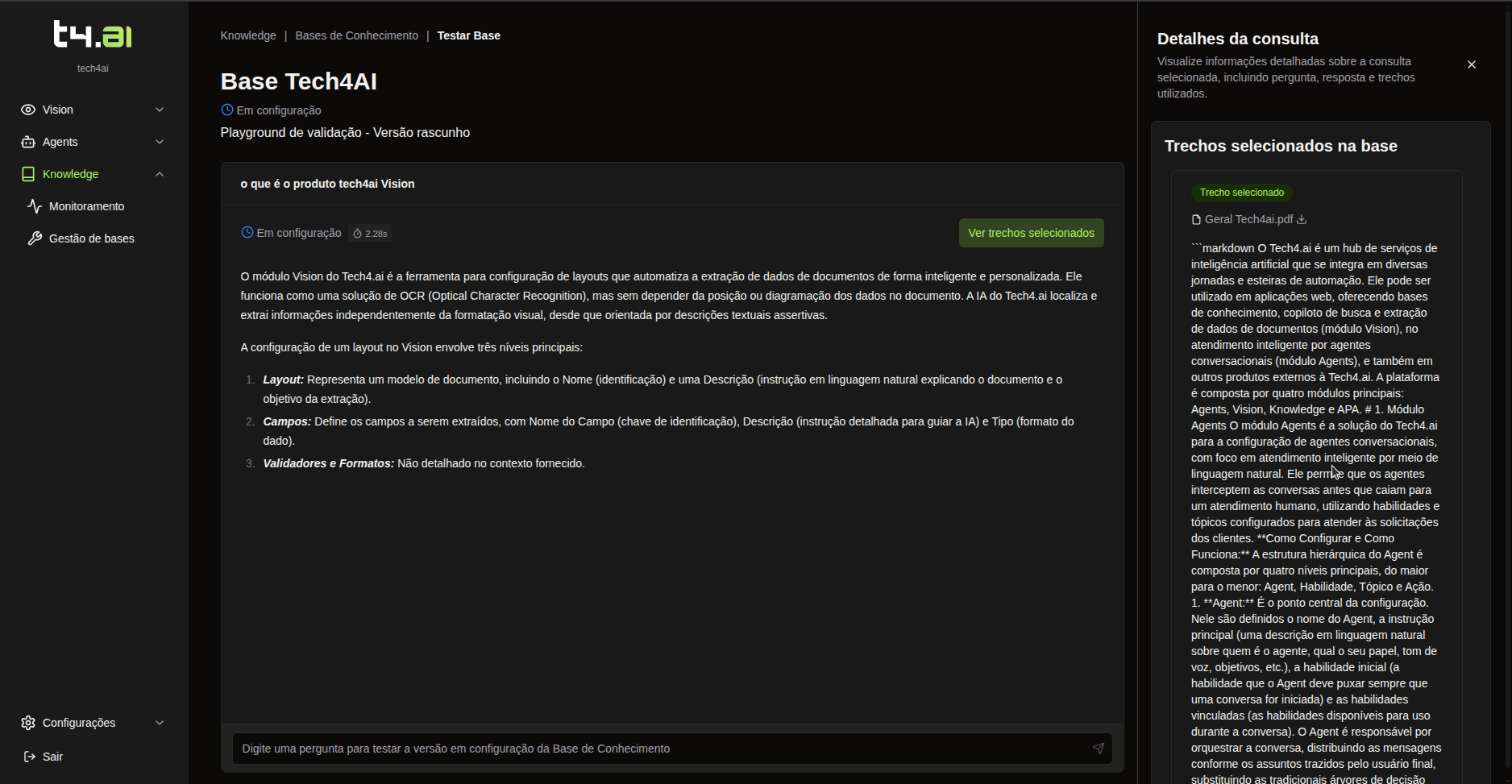
Use o botão "Testar base" para:
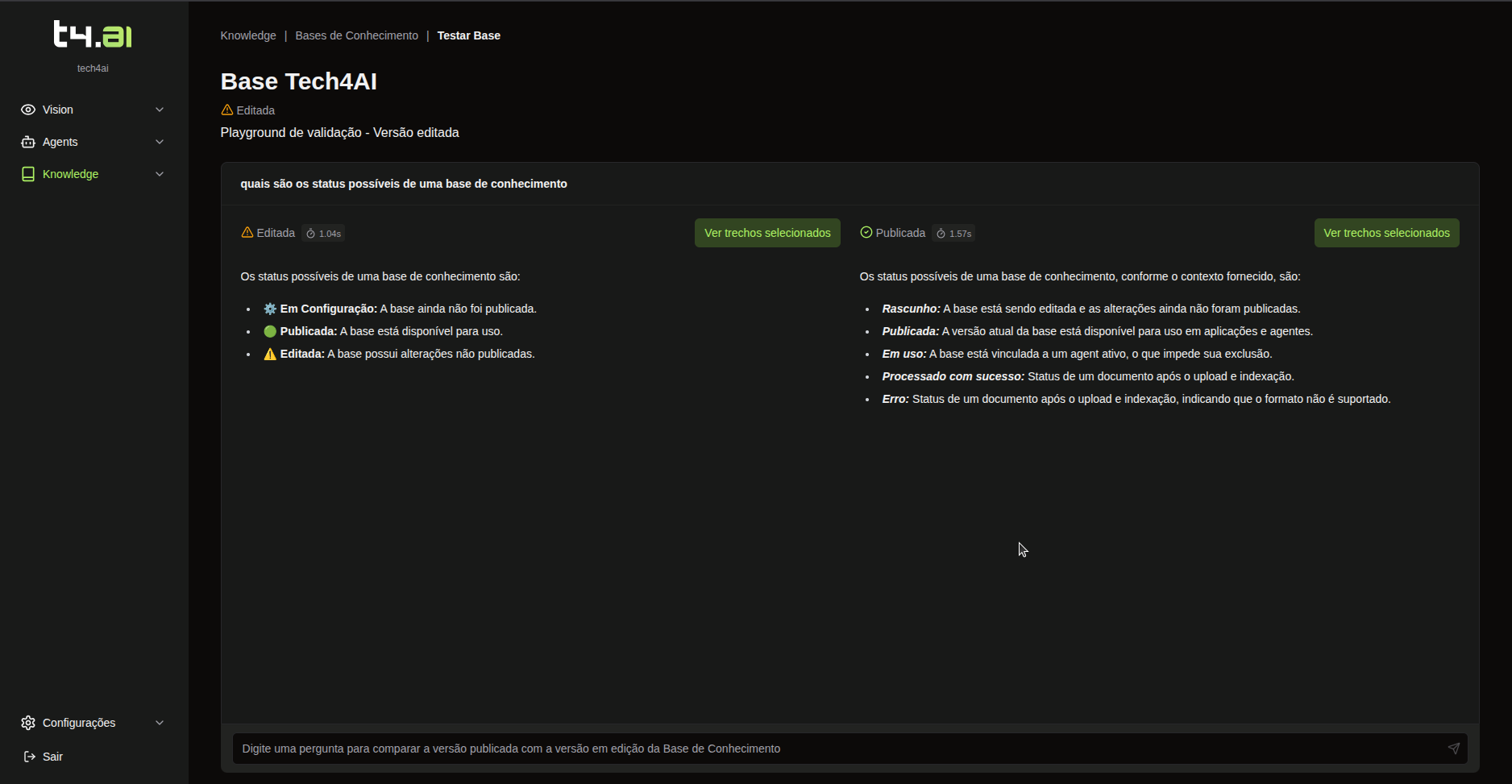
Ao clicar no botão, você será direcionado para a área de teste, onde é possível:
- Verificar a indexação - Verificar se o funcionamento da base está adequado (em configuração, publicada ou editada).
- Validar alterações - Comparar o comportamento da base com alterações com a versão publicada, facilitando a validação antes de efetivar as mudanças.
- Avaliar qualidade - Avaliar a relevância das informações retornadas.
- Identificar ajustes necessários – Utilize os testes para verificar o que precisa ser alterado nas configurações ou no conteúdo da base. As modificações devem ser realizadas posteriormente na área de configuração.
Boas Práticas
-
Divida o conteúdo em seções claras: Sempre que possível, separe o documento em seções bem definidas utilizando títulos e subtítulos. Isso facilita a indexação e melhora a precisão das buscas, pois cada seção pode ser tratada de forma independente pelo sistema.
-
Prefira markdown para textos sem imagens: Se o documento não possui imagens ou representações visuais relevantes, utilize o formato markdown (.md) e organize o conteúdo com títulos e subtítulos, evitando apenas listas de itens. Isso também melhora a indexação e a precisão das buscas.
Não é uma boa prática (apenas lista):
1. O que é o produto?
   - É uma solução para gestão de tarefas.
2. Quais as funcionalidades principais?
   - Cadastro de tarefas
   - Atribuição de responsáveis
   - Controle de prazos
3. Como obter suporte?
   - Envie um e-mail para suporte@exemplo.com
É uma boa prática (usando títulos):
# 1. O que é o produto?
É uma solução para gestão de tarefas.

# 2. Quais as funcionalidades principais?
- Cadastro de tarefas
- Atribuição de responsáveis
- Controle de prazos

# 3. Como obter suporte?
Envie um e-mail para suporte@exemplo.com
-
Limpar documentos: Remova do documento as informações que não são relevantes para a base de conhecimento, como logos, imagens ilustrativas, etc.
-
Conteúdo descritivo: Evite utilizar "frases de treinamento", em vez disso, faça uma descrição do conteúdo da seção e as questões que serão respondidas.
-
Divisão em bases: Se estiver usando uma base de conhecimento em um Agente, evite dividir em muitas bases, pois a probabilidade de o Agente errar a base de conhecimento que deve chamaré maior. Divida somente se a base for muito grande ou tenha conteúdos bem distintos.
-
Teste a base: Antes de publicar alterações, sempre teste a base de conhecimento com o playground para verificar se o funcionamento está adequado.
-
Informações sensíveis: Não inclua informações sensíveis, como números de telefone e e-mails pessoais, senhas, documentos de identificação, etc.
Próximos Passos
Após criar e configurar sua base de conhecimento:
- Explore a Query API: Consulte a documentação da Query API para integração
- Configure Agentes: Explore as funcionalidades de Agentes para automação
- Configure API Keys: Defina Chaves de API para acesso programático