Configurando seus Layouts Inteligentes
Os layouts são a chave para o sucesso da nossa api de Extração de Dados! Pense neles como um mapa detalhado que você fornece à um modelo de IA, guiando-a para encontrar exatamente as informações que você precisa em seus documentos e organizá-las de forma estruturada.
Nossa plataforma oferece uma interface visual intuitiva para criar e ajustar seus layouts. Para começar, acesse nosso site e faça login em seu workspace com suas credenciais.
Se você ainda não tem uma conta, entre em contato com nossa equipe – estamos prontos para te ajudar a começar!
Criando e Configurando um Novo Layout
Vamos criar um layout juntos para você ver como é fácil!
- Acesso à Página de Gerenciamento de Layouts: Após o login, navegue até a página de gerenciamento de layouts por meio da barra lateral "Visão" > "Extração de Dados". Nesta página, você verá seus layouts existentes e a opção de criar um novo. Clique no botão "Novo Layout" ou escolha um de nossos layouts pré-definidos como ponto de partida.
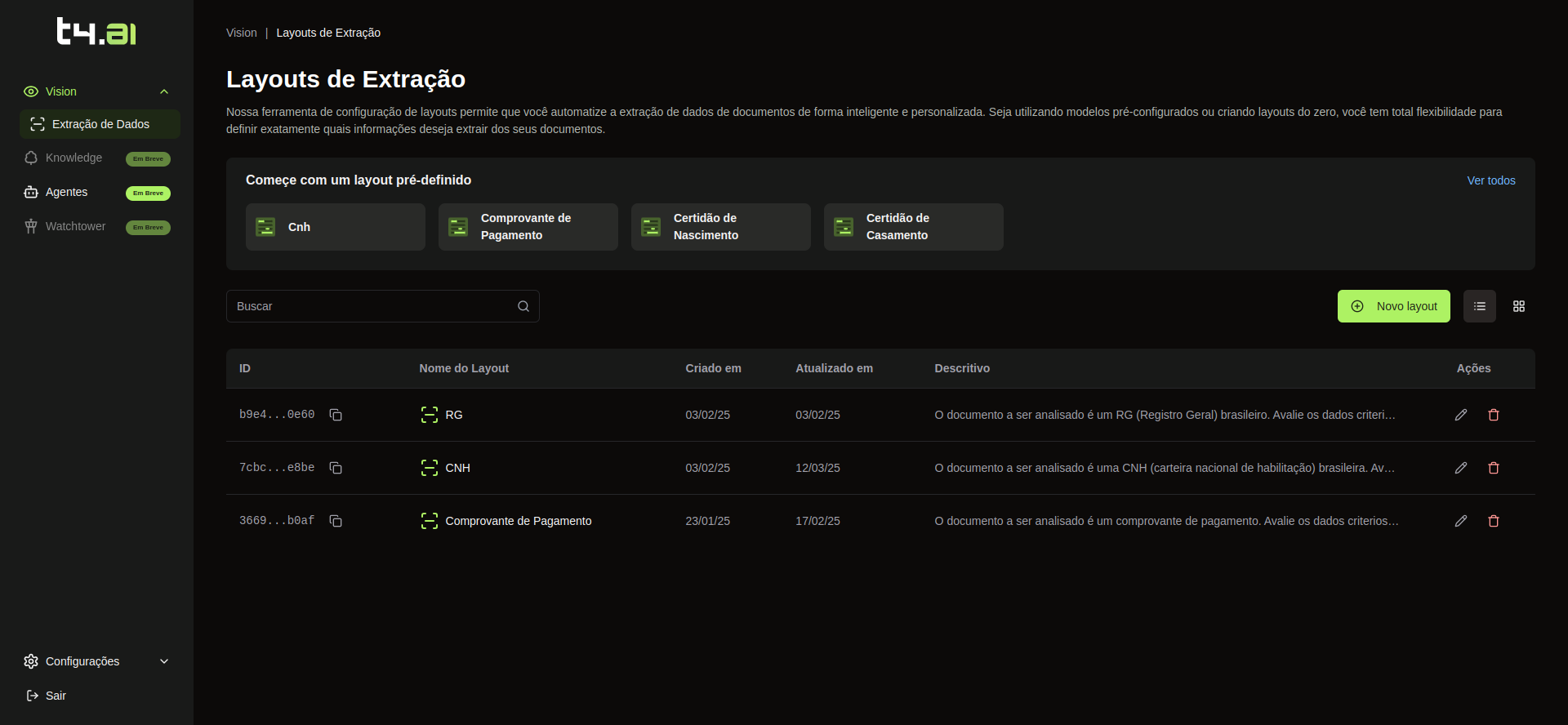
Tela de gestão de layouts
-
Dê um Nome e Descreva seu Layout: Ao clicar em "Novo Layout", uma janela aparecerá. Aqui, você dará um nome descritivo ao seu layout e fornecerá uma descrição detalhada do tipo de documento que ele será analisado.
- Exemplo: Para este guia, vamos criar um layout para extrair dados de uma Carteira Nacional de Habilitação (CNH). Podemos nomeá-lo "CNH - Extração de Dados" e descrevê-lo como "Carteira Nacional de Habilitação brasileira, no qual contém informações informações do motorista".
- Clique no botão "Criar" para ser direcionado à tela de configuração do layout.
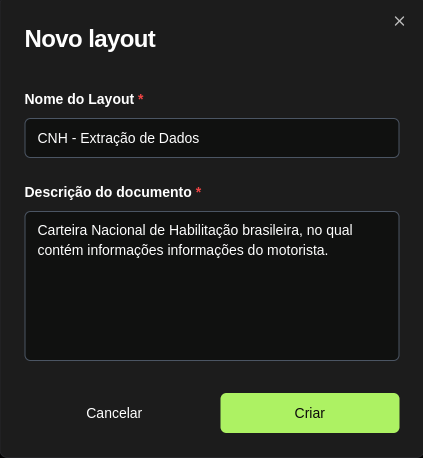
Tela de criação de layout
- Configuração do layout e Playground: A tela de configuração do layout é um playground interativo! Aqui, você pode adicionar campos, ajustar suas configurações e testar os resultados da extração em tempo real, usando documentos de exemplo.
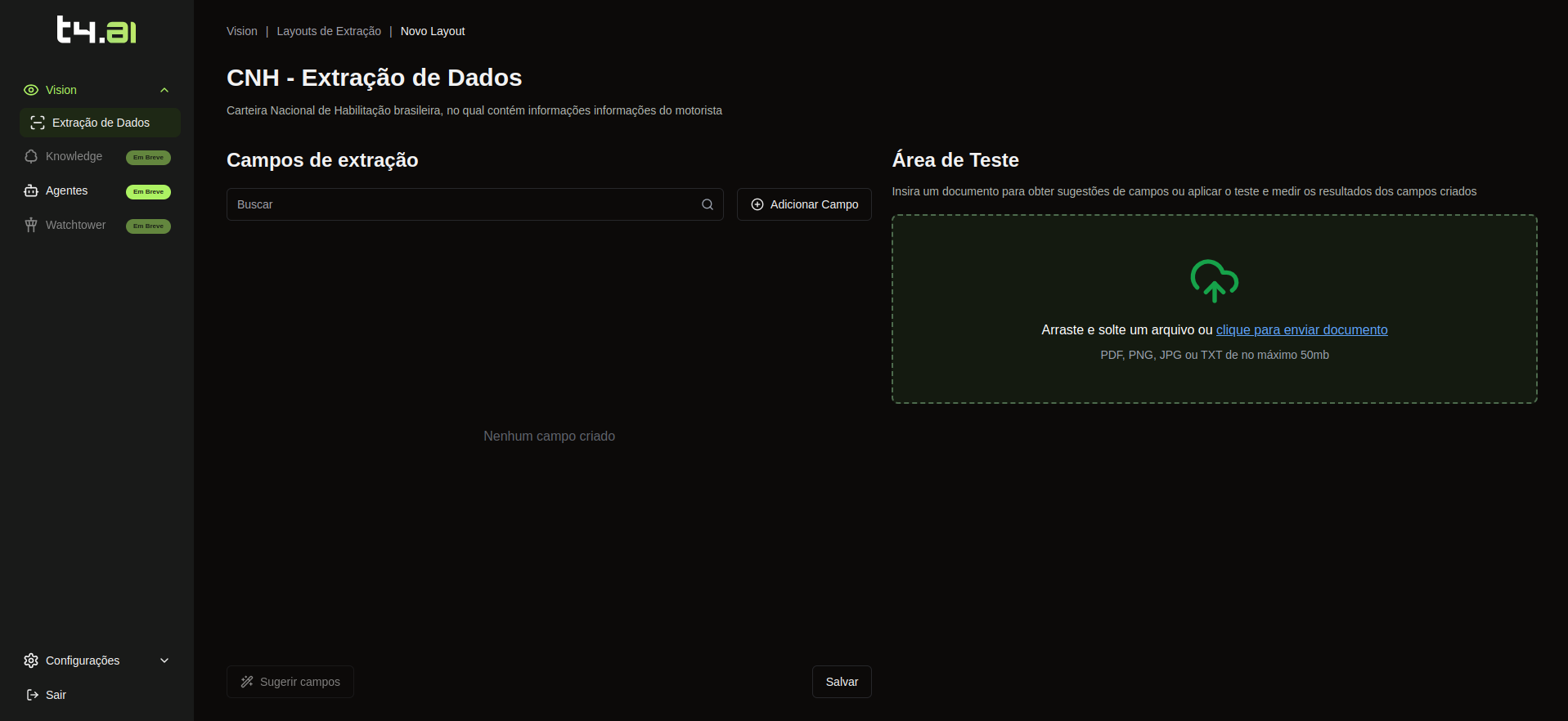
Playground, tela de configuração de layout
-
Análise do Documento: Antes de começar a adicionar campos, reserve um tempo para examinar cuidadosamente o tipo de documento que você deseja processar. Identifique os campos específicos que você precisa extrair.
- Exemplo (CNH): Para nossa CNH, vamos focar em extrair:
- Data da primeira habilitação
- Data de validade
- Categoria da habilitação
- Exemplo (CNH): Para nossa CNH, vamos focar em extrair:
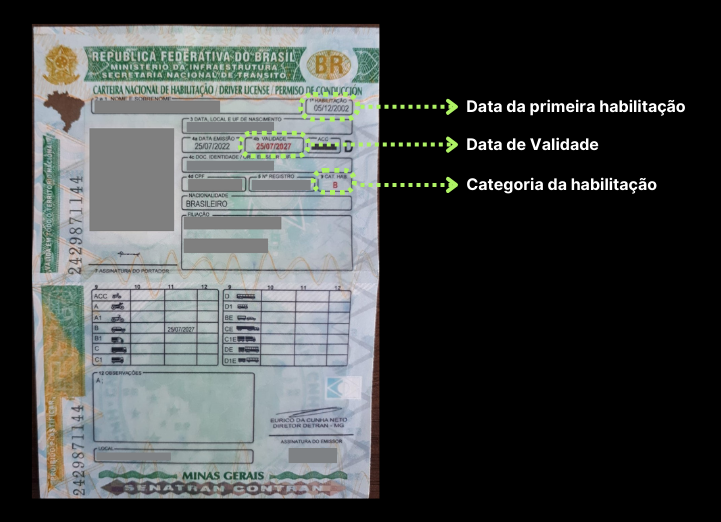
Tela de configuração de layout
-
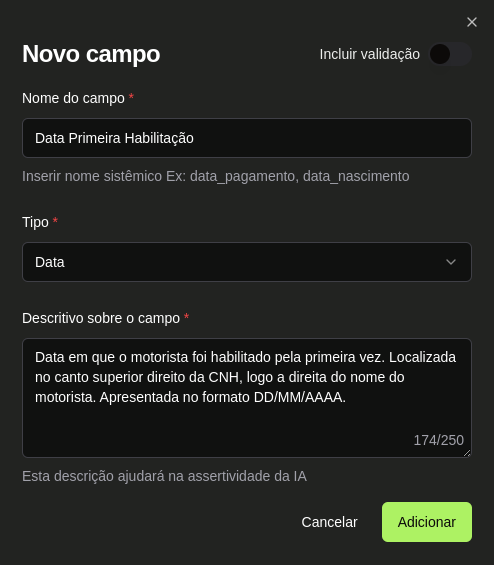
Adicionando um Novo Campo: Clique no botão "Novo Campo" para adicionar um novo campo ao seu layout. Uma janela será aberta, solicitando as seguintes informações:
- Nome do Campo: Dê um nome claro e conciso ao campo (ex: "Data da Primeira Habilitação").
- Tipo de Dado: Selecione o tipo de dado apropriado para o campo (ex: "Data" para datas, "Texto" para texto, "Número" para números).
- Descrição Detalhada: Esta é a parte mais importante! Forneça uma descrição detalhada e informativa do campo. Seja o mais específico possível sobre onde o campo está localizado no documento, como ele é formatado e quaisquer palavras-chave ou frases que o identifiquem.
Lembre-se: quanto mais detalhada e precisa for a descrição, maior a probabilidade de a IA identificar e extrair o dado corretamente!
- Exemplo (Data da Primeira Habilitação):
- Nome do Campo: Data Primeira Habilitação
- Tipo de Dado: Data
- Descrição: "Data em que o motorista foi habilitado pela primeira vez. Localizada no canto superior direito da CNH, logo a direita do nome do motorista. Apresentada no formato DD/MM/AAAA."
Tela de configuração de layout
-
Adicionando um Validador: Garantindo a Qualidade dos Dados Extraídos
Todos nós já ouvimos a frase "A IA pode cometer erros". E é verdade! Apesar dos avanços incríveis na precisão dos modelos de visão computacional, eles ainda podem falhar em algumas situações. Códigos de barras complexos, imagens com baixa resolução, dados em posições inesperadas – tudo isso pode levar a erros na extração.
Então, como podemos garantir que os dados extraídos sejam sempre corretos? A resposta honesta é que não podemos garantir 100% de precisão em todos os casos. Mas na Tech4AI, acreditamos que "nulo é melhor que incorreto".
É com essa filosofia em mente que criamos os Validadores. Eles têm o objetivo de verificar se um campo extraído é válido. Se o validador detectar que o dado é inválido, ele retornará
NULL(nulo) em vez de um valor incorreto, ajudando a mitigar erros e garantir a qualidade dos seus dados.Os validadores se tornam ainda mais poderosos quando aplicados a dados que seguem padrões específicos. Por exemplo, uma linha digitável de um boleto bancário contém informações padronizadas sobre a moeda, o banco e o valor da dívida.
Para adicionar um validador a um campo, clique no botão "Adicionar Validador" ao lado do campo desejado. Uma janela será aberta, permitindo que você escolha o validador que deseja aplicar.
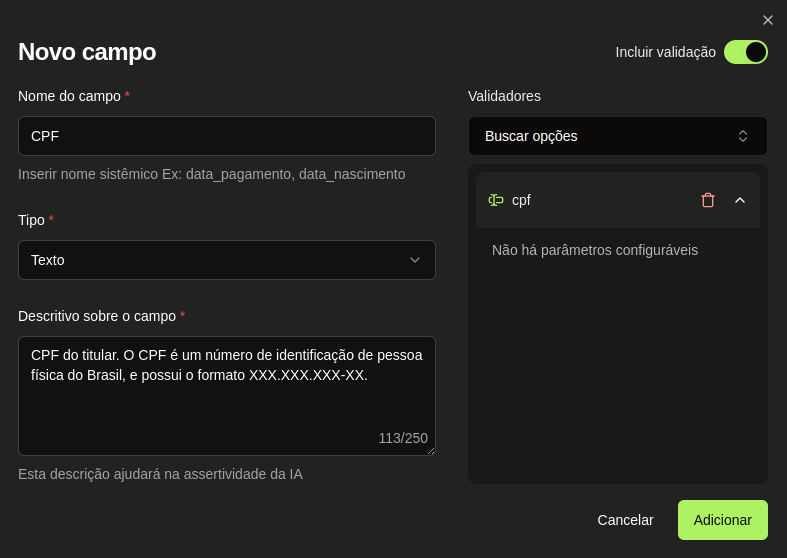
Adicionando um novo validador para o campo CPF
Alguns validadores também podem ser customizados com parâmetros. Por exemplo, o validador de UF (Unidade Federativa) permite que você especifique quais UFs são consideradas válidas para o seu caso de uso.
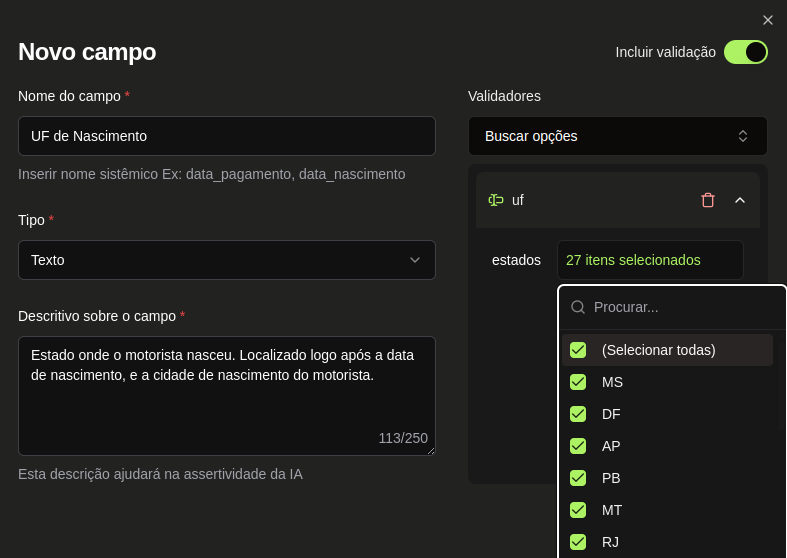
Validador UF com parâmetros
Nossa API de Doc Extraction oferece uma variedade de validadores prontos para serem aplicados em seus layouts:
-
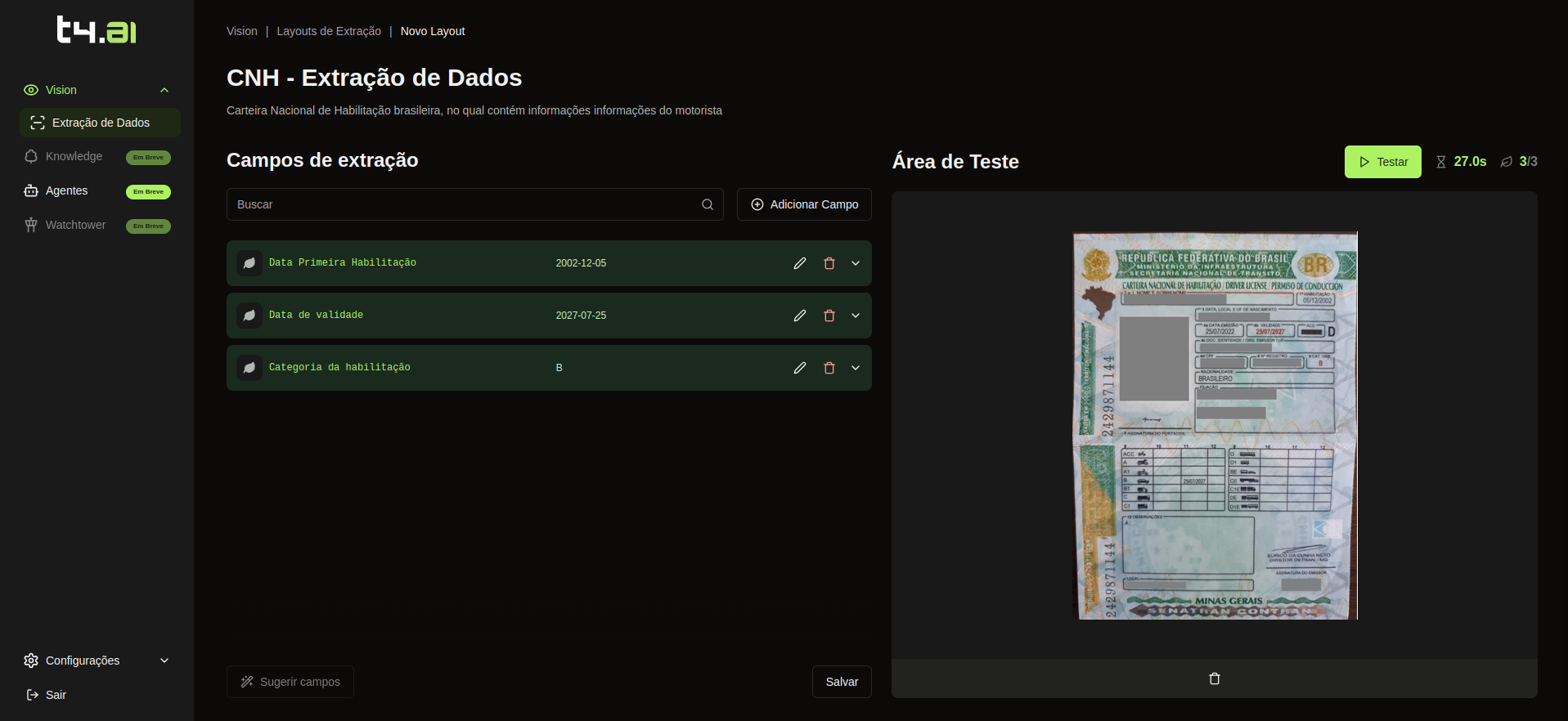
Testando e Refinando seu Layout: Depois de adicionar todos os campos desejados, use a área de playground à direita da tela para testar a eficácia do seu layout.
- Carregue um documento de exemplo do mesmo tipo que você está processando (no nosso caso, uma CNH).
- Observe os resultados da extração. Nossa IA deve identificar e extrair os dados corretos para cada campo.
- Se algum campo não for extraído corretamente, edite a descrição do campo, adicione mais detalhes ou ajuste as configurações até obter os resultados desejados.
Tela de configuração de layout
- Salvando seu Layout: Quando estiver pronto para usar seu layout, clique no botão "Salvar" para salvar suas alterações.
A criação de layouts é um processo iterativo. Não tenha medo de experimentar, testar e refinar seu layout até que ele funcione perfeitamente para seus documentos!
O Que Fazer e O Que Evitar para Layouts Perfeitos
Para garantir que seus layouts sejam eficazes e produzam resultados precisos, siga estas dicas de ouro:
O Que Fazer:
- Seja Detalhado, mas Conciso: Descrições claras e concisas são a chave para o sucesso. Forneça informações suficientes para que a IA entenda o que procurar, mas evite informações desnecessárias que possam confundi-la.
- Use Descrições Ricas em Detalhes para o Layout: Ao descrever o layout como um todo, seja o mais detalhado possível sobre o tipo de documento, seu propósito e quaisquer características distintivas. Isso ajuda a IA a entender o contexto geral e a identificar os campos com mais precisão.
- Antecipe Variações: Pense em todos os diferentes formatos, layouts e terminologias que podem aparecer em seus documentos. Inclua essas variações nas descrições dos campos para que a IA possa lidar com diferentes cenários.
- Teste, Teste e Teste: Teste seu layout com uma ampla variedade de documentos de exemplo. Quanto mais você testar, mais confiante poderá estar de que seu layout funcionará corretamente em diferentes situações.
O Que Não Fazer:
- Evite Instruções Diretas na Descrição dos Campos e do Layout: Em vez de dizer à IA como encontrar o campo, descreva o que ela deve procurar. Por exemplo, em vez de dizer "Procure a data no canto superior direito", diga "Data de emissão do documento, localizada geralmente no canto superior direito, no formato DD/MM/AAAA".
Seguindo estas dicas, você estará no caminho certo para criar layouts eficazes que permitirão extrair dados precisos e estruturados de seus documentos com o poder da IA!